Vinculos patrocinados

This is default featured slide 1 title

Go to Blogger edit html and find these sentences.Now replace these sentences with your own descriptions.

This is default featured slide 2 title

Go to Blogger edit html and find these sentences.Now replace these sentences with your own descriptions.

This is default featured slide 3 title

Go to Blogger edit html and find these sentences.Now replace these sentences with your own descriptions.

This is default featured slide 4 title

Go to Blogger edit html and find these sentences.Now replace these sentences with your own descriptions.

This is default featured slide 5 title

Go to Blogger edit html and find these sentences.Now replace these sentences with your own descriptions.

Selasa, 17 April 2012

Cerita Humor

 HITAM SEGALANYA

 
     Alkisah di negara Afrika sana, manusia yang paling hitam adalah yang paling hebat! Hitam dalam arti hitam segala-galanya, itulah Negro Sejati! Ada 3 orang anak kecil yang sedang membandingkan kehitaman Bapaknya.
Anak yang ke 1 : ” Babe gue kemarin sedang ngupas Apel, eh..tangannya
terluka, DARAH nya HITAM!!!!…
Anak yang ke 2 : “Papi ku kemarin sedang benerin Parabola,eh..terjatuh
sampai patah tulang, TULANG nya HITAM !!!”
Anak yang ke 3, nggak mau kalah hebat : “Hm.. itu belum seberapa,tadi
malam waktu kami sedang nonton TV diruang keluarga, tiba-tiba Bokap
gua KENTUT, …..e-eh,…tiba tiba seluruh ruangan jadi GELAP !!!!!!”

hahahha :D

meresensi buku


Daftar isi : Bab.1 Sekilas mengenai sistem Komputer
                    Bab.2 Sekilas mengenai sistem Operasi
                    Bab.3 Proses pengerjaan
                    Bab.4 Penjadwalan proses pengerjaan
                    Bab.5 kongkurensi 
Sumber      : Palasari 82 Bandung
Judul         : Sistem Operasi
Peresensi  : Walid Abdul Dj
Penulis      : DR. Bambang Hariyanto
Penerbit    : Informatika Bandung
Tahun        : Desember 2009 (revisi ke-4)
Tebal         : 354

    Rangkuman  :

      
        Sistem Operasi adalah program bertindak sebagai perantara antara pemakai komputer dan perangkat keras komputer. Maksud sistem operasi adalah menyediakan satu lingkungan tempat pemakai dapat mengekskusi program-program.
         Sistem Operasi harus menjamin kebenaran operasi sistem komputer, perangkat keras berupa pemproses (CPU - Central Processing Unit) memori, dan perangkat harus masukan/keluaran menyediakan sumber daya komputasi dasar.
        Sistem Operasi adalah sekumpulan rutin perangkat lunak yg berada diantara program aplikasi dan perangkat keras. Semua perangkat lunak berjalan dibawah kendali sistem operasi mengakses perangkat keras lewat sistem operasi dan mengikuti aturan-aturan yang dijalankan oleh sistem operasi. Istilah lain untuk proses adalah Task Proses atau Task adalah Entitas Dinamis. Secara fisik proses berisi intruksi dan data/program Counter.

 Resensi :
Buku ini membahas secara ringkas, lugas namun menyeluruh terhadap konsep-konsep sangat fundamental yang harus dipahami mahasiswa dan praktisi di bidang komputer dan perangkat lunak. Contoh-contoh yang diberikan meliputi Linux dan Windows (Windows 95 dan Windows NT) untuk lebih memberikan gambaran yang lebih jelas dari konsep-konsep dan teknik-teknik yang dibahas.
 :)

Rabu, 04 April 2012

Senin, 12 Maret 2012

Instalasi OS Berbasis GUI (Ubuntu 10.10)

Untuk menginstalasi Sistem Operasi Linuk Membutuhkan CD OS Linux ubuntu 10.10
Seperti gambar di bawah ini :


1)    Merestart komputer
2)    Memasuki menu bios dengan cara menekan tombol “Del” yang terdapat pada keyboard
3)    Setelah menekan tombol del system akan di alihkan ke bios

4)    Lalu Memilih “Boot”,dan pilih boot device priority seperti gambar di atas

5)    Memastikan setingan pertama adalah
-    CDROM:PM-HL-DT-STD
-    Removiable Dev
-    HDD:3M ST380815AS
Tombol untuk mengatur adalah tombol +&-


6)    Menyimpan settingan dengan cara menekan tombol F10 lalu OK


7)    Sistem akan merestart secara otomatis,setelah terdapat Tulisan press any key... lalu menekan tombol apa saja untu mengisntalasi OS
Akan muncul gambar seperti di bawah ini :

Pilih Install ubuntu seperti gmbar di bawah ini :


Lalu muncul gambar seperti di bawah ini :

Lalu akan ada gambar seperti di bawah ini :

Untuk gambar seperti di atas tidak usah mencentang apapun langsung menekan forwrad saja akan muncul gambar seperti di bawah ini :

Lalu tekan forward lagi lalu akan muncul perintah yang berikutnya :

Lalupilih install now seperti dgambar di atas
Akan muncul gambar seperti berikut :
 
Lalu pilih continue
8)    Proses penginstaasian :
Setelah menekan tombol continue
Akan muncu gambar di bawah ini

Lalu tulis saja “INDONESIA”
Akan muncul gambar seperti berikut

Memilih keyboard layout pilih INDONESIA (jika ada)
Kalo tidak ada pili USA
Lalu tekan Forward
Akan muncul gambar di bawah ini :

Memberi nama dan password pada komputer,lalu tekan Forward
Setelah mengisi data di atas sistem akan mencopy file secara otomatis


Setelah menyelesaikan mecopy file akan ada tulisa Restart now, seperti gambar di bawah ini :

Sistem akan merestart seperti di bawah ini :

Jika sudah keluar text seperti di atas tekan tombol restart pada CPU

Jika sudah merestart akan muncul gambar seperti di bawah ini :

Jika ingin merubah background klik kanan pada mouse lalu pilih change dekstop background

Memilih gambar yang di inginkan

pilih salah satu lalu ok

Kamis, 08 Maret 2012

TUTORIAL Membuat Skin WinAmp

Winamp adalah salah satu pemutar musik yang sangat popular, bahkan mungkin di setiap komputer ( utamanya yang system operasinya Windows ) ada aplikasi ini, tapi terkadang ada rasa bosan dengan tampilan WinAmp yang begitu-begitu saja
Dengan Aplikasi skinnerToo SE Anda bisa merubah tampilan window dengan gambar yang Anda inginkan, misalnya foto Anda sendiri.
Berikut ini saya mencoba berbagi pengalaman tentang cara membuat Skin WinAmp Menggunakan SkinnerToo SE.
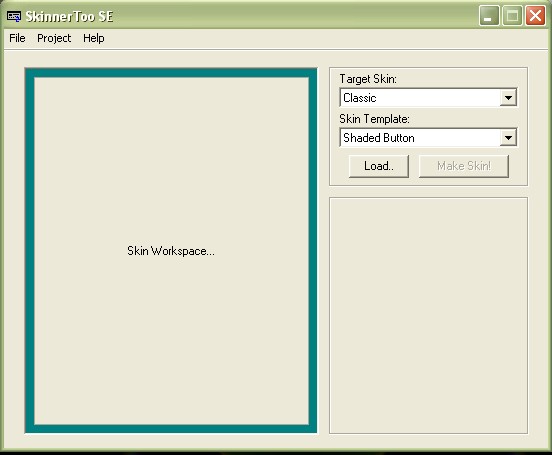
1. Buka SkinnerToo SE
Klik Pilihan Target Skin untuk memilih tipe skin yang akan Anda buat ( Modern atau Clasic )
Dalam “Tutorial” ini saya membahas pembuatan skin klasik, sebenarnya secara umum perbedaan pembuatan skin klasik dan modern tidak jauh berbeda.
Saya memilih yang klasik karena secara pribadi saya lebih menyukai WinAmp klasik ( Winamp 2.74 ), ngapain yang modern kalau sama saja untuk memutar musik dan tidak merubah kualitas suara meskipun menggunakan Winamp Modern.
1
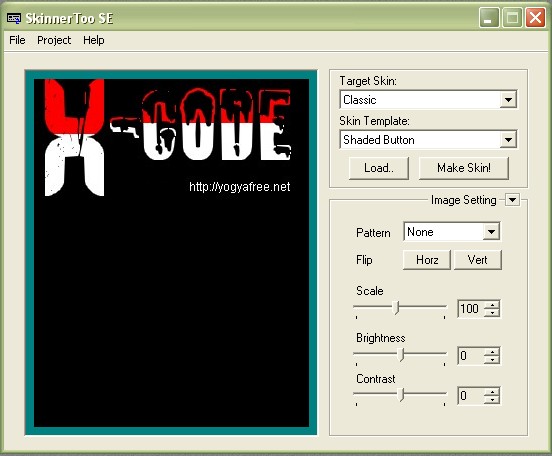
2. Klik File –> Open Image, Pilih Gambar yang akan dijadikan skin ukuran pas untuk membuat skin ini adalah ( 275×348 pixel ).
2
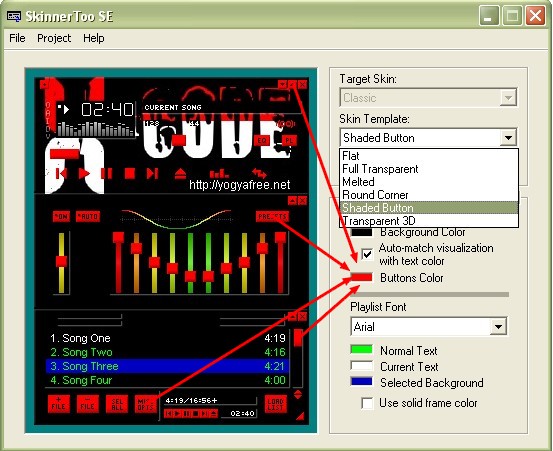
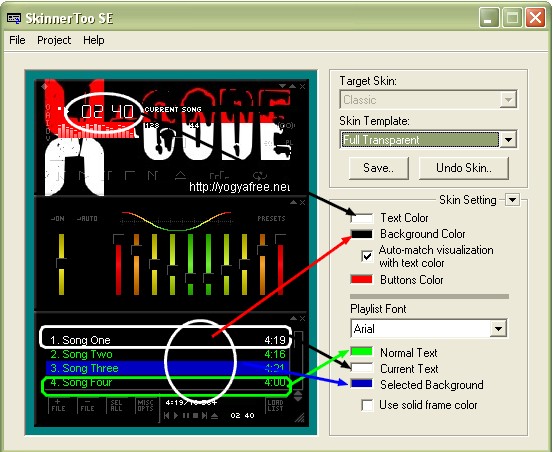
3. Klik Tombol “Make Skin!”, selanjutnya pada pilihan skin template pilihlah yang anda sukai. Agar bisa merubah warna tombol yang ada pilihlah template Flat, Malted, Round Corner, Shaded Button, dan Transparent. Sedangkan untuk Template Full Transparent, warna tombol yang ada akan menyesuaikan dengan warna dasar gambar Anda.
Untuk merubah warna tombol klik button color.
3
41
Pilih Playlist Font Untuk mengubah jenis huruf , normal text adalah untuk mengubah warna file di playlist yang sedang tidak dimainkan, current text adalah untuk mengubah warna file di playlist yang sedang dimainkan sedangkan Selected Backround adalah mengubah warna belakang file dari playlist yang Anda klik. Atau “Perhatikan Arah Panah Diatas !”
4. Jika merasa puas dengan tampilan yang anda buat klik save maka akan langsung menuju Folder skin default dari WinAmp biasanya “C:\Program Files\Winamp\Skins\” dan ber-extention *.wsz.
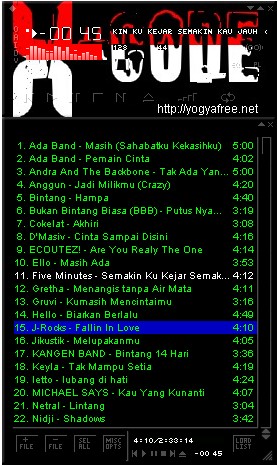
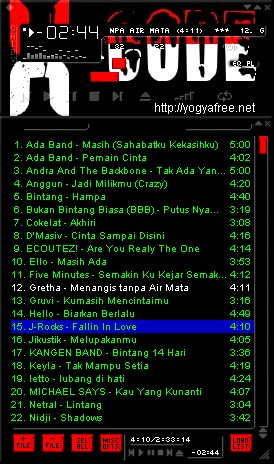
Hasilya sbb:
5
Menggunakan Template Full Transparent

6
                                                             Menggunakan Round Corner

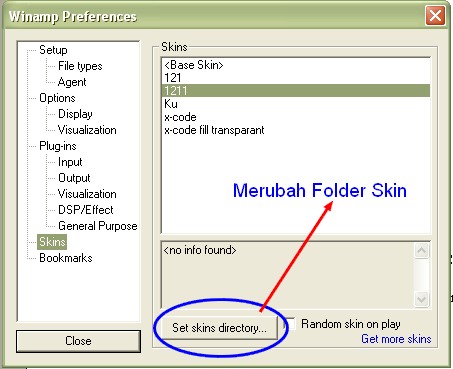
5. Jika Anda merubah folder penyimpanan Skin Anda harus merubah juga skin directory WinAmp, caranya :
- Klik kanan pada Main Window –> Skins –> Skin Browser ( Alt + S )
7
- Klik Tombol “Set skins directory” selanjutnya pilih folder dimana Anda menyimpan skin yang tadi Anda buat.
6. Selesai,

BIla suka TOlong Follow ya :D

Keyboard Komputer 2011 Terbaru Tercanggih

Untuk Anda penggila teknologi kali ini telah hadir keyboard komputer terbaru dan tercanggih 2011 yang harus Anda miliki karena beberapa fitur kecanggihan teknologinya belum ada pada keyboard biasa.
Keyboard Komputer 2011
Foto Keyboard Komputer 2011

Keyboard Komputer 2011 Terbaru Tercanggih

Produsen: Logitech - Nama Keyboard Logitech G15

Kelebihan: Software SDK memungkinkan penyesuaian luas fungsi keyboard.

Kekurangan: Keyboard game 2011 ini tidak memiliki beberapa tambahan kecil, seperti warna latar kustom.

Keputusan: G15 sangat seimbang karena memiliki semua fitur utama yang gamer gunakan.

Keyboard Komputer Tercanggih
Foto Keyboard Komputer Tercanggih
Spesifikasi Logitech G15 Keyboard Komputer 2011 Terbaru Tercanggih

General

* Device Type Keyboard
* Form Factor External
* Localization English: US

Input Device

* Interface USB
* Connectivity Technology Wired
* Buttons Qty 6
* Features Palm rest , LCD display
* Key/Button Function Multimedia , Programmable

Expansion / Connectivity

* Expansion Slot(s) None
* Interfaces None
* Connections 1 x USB - 4 pin USB Type A

Miscellaneous

* Cables Included 1 x USB cable
* Microsoft Certifications Works with Windows Vista

Software / System Requirements

* Software Included Drivers & Utilities
* OS Required Microsoft Windows XP , Microsoft Windows Vista
* System Requirements Details Windows XP - RAM 256 MB - HD 20 MB , Windows Vista - RAM 256 MB - HD 20 MB

Manufacturer Warranty

* Service & Support 1 year warranty
* Service & Support Details Limited warranty - 1 year

Cable(s) / Peripheral(s)

* Cable(s) Included 1 USB cable

Interface(s) Required

* Port(s) / Connector(s) Required 1 USB 4 pin USB Type A

Interface Provided

* Port(s) Total (Free) None

Warranty

* Service / Support Details Limited warranty 1 year

Expansion Slot(s)

* Slot(s) Provided None
Keyboard Komputer Terbaru
Foto Keyboard Komputer Terbaru
 
 Bila Suka Follow yahh :D

Rabu, 07 Maret 2012

Membuat Kabel UTP/LAN Sendiri


Kabel UTP atau Unshielded Twisted Pair atau Ethernet Cable atau kita biasa menyebutnya dengan kabel LAN adalah kabel yang digunakan untuk menghubungkan antar peralatan yang berhubungan dengan computer network (komputer, hub, switch, router). Kabel ini bentuknya seperti kabel telefon, hanya lebih besar. Yang dimaksud dengan kabel UTP adalah hanya kabelnya, sedangkan kepala kabelnya adalah 8 position modular connectors (8P8C) yang biasa disebut RJ-45 (RJ=register jack).

warna-warna
warna kabel2 didalam kabel UTP adalah:
- biru
- putih-biru
- hijau
- putih-hijau
- oranye
- putih-oranye
- coklat
- putih-coklat

jenis kabel
berdasarkan kapasitas
10BASE-T : 10 Mbps (mega bit per second)
Cat 5 (Category 5) / 100BASE-TX : 100 Mbps
Cat 6 (Category 6) / 1000BASE-T : 1000 Mbps (1 Gbps)

berdasarkan urutan kabel
ada dua macam susunan kabel:
> TIA/EIA-568-A (T568A)
putihhijau-hijau-putihoranye-biru-putihbiru-oranye-putihcoklat-coklat


> TIA/EIA-568-B (T568B)putihoranye-oranye-putihhijau-biru-putihbiru-hijau-
putihcoklat-coklat


Untuk perangkaian kabel straight dan cross sbb:
Straight (Straight-through): T568A vs T568A atau T568B vs T568B (lebih sering dipakai)
kedua ujung susunannya: putihhijau-hijau-putihoranye-biru-putihbiru-oranye-putihcoklat-coklat
atau
kedua ujung susunannya: putihoranye-oranye-putihhijau-biru-putihbiru-hijau-putihcoklat-coklat

Cross (Crossover): T568A vs T568B
satu ujung susunannya: putihoranye-oranye-putihhijau-biru-putihbiru-hijau-putihcoklat-coklat
dan
ujung lainnya susunannya: putihhijau-hijau-putihoranye-biru-putihbiru-oranye-putihcoklat-coklat


penggunaan jenis kabel
>Kabel Cat 5 biasa digunakan untuk menghubungkan antara hub/router/switch ke PC karena koneksi ini tidak memakai traffic data yang besar sehingga 10 MBps sudah cukup.
Sedangkan Cat 6 digunakan untuk menghubungkan antar hub/router/switch karena hubungan ini biasanya melibatkan banyak PC sehingga traffic data akan menjadi lebih besar pula.
Analoginya seperti jalan, cat 6 diibaratkan jalan raya (4 jalur), sedangkan cat 5 seperti jalan biasa (2 jalur).
Bila ingin menggunakan Cat 6 untuk semua koneksi boleh2 saja, tapi akan agak mubazir jadinya.
Sedangkan kalau ingin hemat dan menggunakan Cat 5 semua, jangan kaget kalau koneksi jadi lambat...
>Sedangkan yang membedakan kapan menggunakan kabel straight dan kapan menggunakan kabel cross adalah mesin apa yang ingin kita hubungkan. Bila PC ke router gunakan kabel straight, kalau PC ke PC gunakan kabel cross.
Daftarnya sebagai berikut:
pc - router/hub/switch : straight
hub - router : straight
pc - pc : cross
router -router : cross
hub - hub : cross

pembuatan kabel cross dan straight
untuk membuat kabel diperlukan alat2 sebagai berikut
-kabel UTP (panjang secukupnya)
-RJ-45 (8P8C modular jack)


-crimp tool (untuk motong kabel dan masang RJ-45)

-cable tester (tentunya untuk ngetes kabel)


langkah pembuatan:
1. kupas bungkus kabel, akan terlihat 8 kabel kecil warna-warni, cukup, ga usah dikupas lagi sampai terlihat kabel tembaganya (untuk ngupas bisa pakai crimping tool atau gunting/silet/cutter,dkk)
2. urutkan kabel sesuai urutan yang diinginkan, T568A atau T568B
3. tempelkan kabel2 sesuai urutan secara mendatar (pegang aja pake tangan, bukan di lem/solatip)
4. potong sekaligus dengan crimping tool hingga ujung2 kabel segaris


5. masukkan ujung2 kabel kedalam RJ-45


6. dorong2 kabel masuk RJ45 sampai terasa benar2 masuk/mentok
7. gunakan crimping tool untuk memasang RJ-45: cari lobang di cripting tool yang pas untuk kepala RJ-45, masukkan RJ-45(yang sudah dimasuki kabel) kedalam lobang itu, tekan cripting tool sampai terdengar "klik"


8. lakukan langkah 1-7 untuk ujung satunya lagi


9. test kabel dengan cable tester: masukkan kabel ke cable tester, nyalakan, kalau kedelapan lampu kecil bisa menyala (gantian nyalanya) berarti kabel sudah tersambung dengan baik...
-Bila suka tolong follow yahh :D