Vinculos patrocinados

This is default featured slide 1 title

Go to Blogger edit html and find these sentences.Now replace these sentences with your own descriptions.

This is default featured slide 2 title

Go to Blogger edit html and find these sentences.Now replace these sentences with your own descriptions.

This is default featured slide 3 title

Go to Blogger edit html and find these sentences.Now replace these sentences with your own descriptions.

This is default featured slide 4 title

Go to Blogger edit html and find these sentences.Now replace these sentences with your own descriptions.

This is default featured slide 5 title

Go to Blogger edit html and find these sentences.Now replace these sentences with your own descriptions.

Kamis, 08 Maret 2012

TUTORIAL Membuat Skin WinAmp

Winamp adalah salah satu pemutar musik yang sangat popular, bahkan mungkin di setiap komputer ( utamanya yang system operasinya Windows ) ada aplikasi ini, tapi terkadang ada rasa bosan dengan tampilan WinAmp yang begitu-begitu saja
Dengan Aplikasi skinnerToo SE Anda bisa merubah tampilan window dengan gambar yang Anda inginkan, misalnya foto Anda sendiri.
Berikut ini saya mencoba berbagi pengalaman tentang cara membuat Skin WinAmp Menggunakan SkinnerToo SE.
1. Buka SkinnerToo SE
Klik Pilihan Target Skin untuk memilih tipe skin yang akan Anda buat ( Modern atau Clasic )
Dalam “Tutorial” ini saya membahas pembuatan skin klasik, sebenarnya secara umum perbedaan pembuatan skin klasik dan modern tidak jauh berbeda.
Saya memilih yang klasik karena secara pribadi saya lebih menyukai WinAmp klasik ( Winamp 2.74 ), ngapain yang modern kalau sama saja untuk memutar musik dan tidak merubah kualitas suara meskipun menggunakan Winamp Modern.
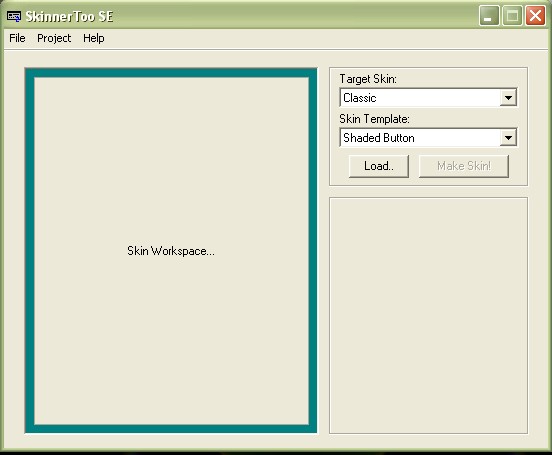
1
2. Klik File –> Open Image, Pilih Gambar yang akan dijadikan skin ukuran pas untuk membuat skin ini adalah ( 275×348 pixel ).
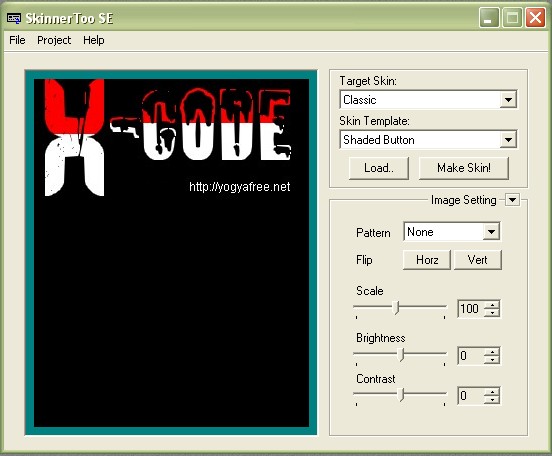
2
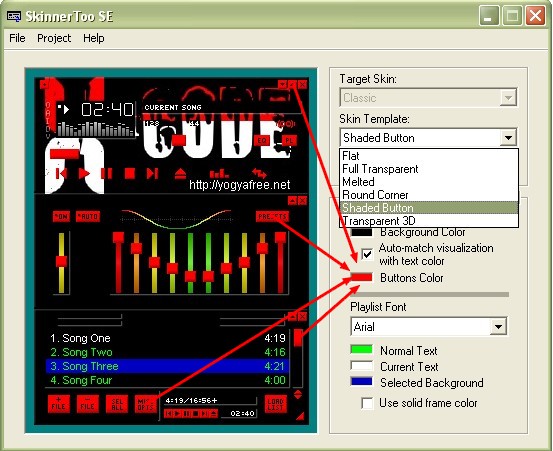
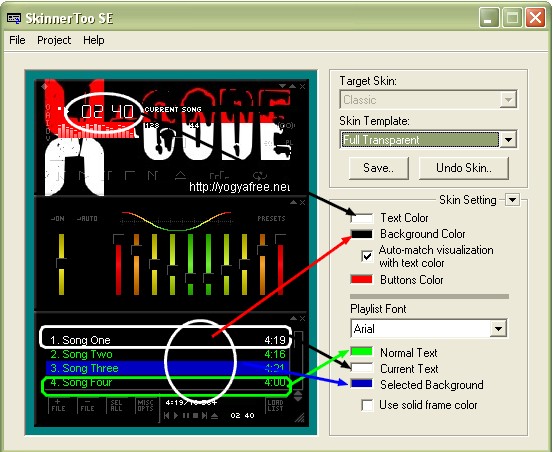
3. Klik Tombol “Make Skin!”, selanjutnya pada pilihan skin template pilihlah yang anda sukai. Agar bisa merubah warna tombol yang ada pilihlah template Flat, Malted, Round Corner, Shaded Button, dan Transparent. Sedangkan untuk Template Full Transparent, warna tombol yang ada akan menyesuaikan dengan warna dasar gambar Anda.
Untuk merubah warna tombol klik button color.
3
41
Pilih Playlist Font Untuk mengubah jenis huruf , normal text adalah untuk mengubah warna file di playlist yang sedang tidak dimainkan, current text adalah untuk mengubah warna file di playlist yang sedang dimainkan sedangkan Selected Backround adalah mengubah warna belakang file dari playlist yang Anda klik. Atau “Perhatikan Arah Panah Diatas !”
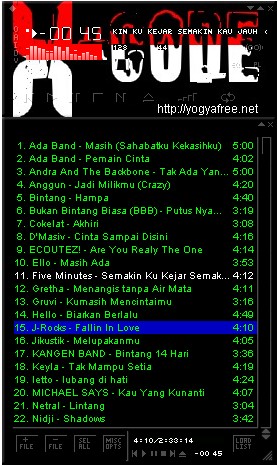
4. Jika merasa puas dengan tampilan yang anda buat klik save maka akan langsung menuju Folder skin default dari WinAmp biasanya “C:\Program Files\Winamp\Skins\” dan ber-extention *.wsz.
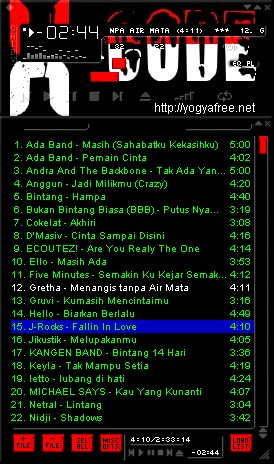
Hasilya sbb:
5
Menggunakan Template Full Transparent
6
                                                             Menggunakan Round Corner

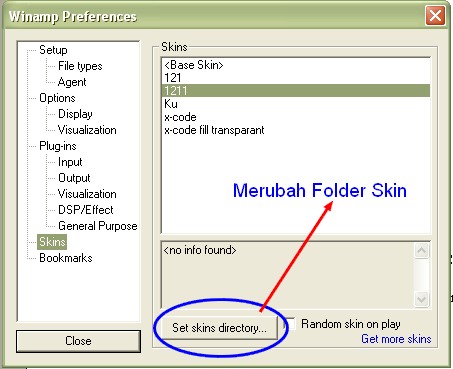
5. Jika Anda merubah folder penyimpanan Skin Anda harus merubah juga skin directory WinAmp, caranya :
- Klik kanan pada Main Window –> Skins –> Skin Browser ( Alt + S )
7
- Klik Tombol “Set skins directory” selanjutnya pilih folder dimana Anda menyimpan skin yang tadi Anda buat.
6. Selesai,

BIla suka TOlong Follow ya :D

Keyboard Komputer 2011 Terbaru Tercanggih

Untuk Anda penggila teknologi kali ini telah hadir keyboard komputer terbaru dan tercanggih 2011 yang harus Anda miliki karena beberapa fitur kecanggihan teknologinya belum ada pada keyboard biasa.
Keyboard Komputer 2011
Foto Keyboard Komputer 2011

Keyboard Komputer 2011 Terbaru Tercanggih

Produsen: Logitech - Nama Keyboard Logitech G15

Kelebihan: Software SDK memungkinkan penyesuaian luas fungsi keyboard.

Kekurangan: Keyboard game 2011 ini tidak memiliki beberapa tambahan kecil, seperti warna latar kustom.

Keputusan: G15 sangat seimbang karena memiliki semua fitur utama yang gamer gunakan.

Keyboard Komputer Tercanggih
Foto Keyboard Komputer Tercanggih
Spesifikasi Logitech G15 Keyboard Komputer 2011 Terbaru Tercanggih

General

* Device Type Keyboard
* Form Factor External
* Localization English: US

Input Device

* Interface USB
* Connectivity Technology Wired
* Buttons Qty 6
* Features Palm rest , LCD display
* Key/Button Function Multimedia , Programmable

Expansion / Connectivity

* Expansion Slot(s) None
* Interfaces None
* Connections 1 x USB - 4 pin USB Type A

Miscellaneous

* Cables Included 1 x USB cable
* Microsoft Certifications Works with Windows Vista

Software / System Requirements

* Software Included Drivers & Utilities
* OS Required Microsoft Windows XP , Microsoft Windows Vista
* System Requirements Details Windows XP - RAM 256 MB - HD 20 MB , Windows Vista - RAM 256 MB - HD 20 MB

Manufacturer Warranty

* Service & Support 1 year warranty
* Service & Support Details Limited warranty - 1 year

Cable(s) / Peripheral(s)

* Cable(s) Included 1 USB cable

Interface(s) Required

* Port(s) / Connector(s) Required 1 USB 4 pin USB Type A

Interface Provided

* Port(s) Total (Free) None

Warranty

* Service / Support Details Limited warranty 1 year

Expansion Slot(s)

* Slot(s) Provided None
Keyboard Komputer Terbaru
Foto Keyboard Komputer Terbaru
 
 Bila Suka Follow yahh :D

Rabu, 07 Maret 2012

Membuat Kabel UTP/LAN Sendiri


Kabel UTP atau Unshielded Twisted Pair atau Ethernet Cable atau kita biasa menyebutnya dengan kabel LAN adalah kabel yang digunakan untuk menghubungkan antar peralatan yang berhubungan dengan computer network (komputer, hub, switch, router). Kabel ini bentuknya seperti kabel telefon, hanya lebih besar. Yang dimaksud dengan kabel UTP adalah hanya kabelnya, sedangkan kepala kabelnya adalah 8 position modular connectors (8P8C) yang biasa disebut RJ-45 (RJ=register jack).

warna-warna
warna kabel2 didalam kabel UTP adalah:
- biru
- putih-biru
- hijau
- putih-hijau
- oranye
- putih-oranye
- coklat
- putih-coklat

jenis kabel
berdasarkan kapasitas
10BASE-T : 10 Mbps (mega bit per second)
Cat 5 (Category 5) / 100BASE-TX : 100 Mbps
Cat 6 (Category 6) / 1000BASE-T : 1000 Mbps (1 Gbps)

berdasarkan urutan kabel
ada dua macam susunan kabel:
> TIA/EIA-568-A (T568A)
putihhijau-hijau-putihoranye-biru-putihbiru-oranye-putihcoklat-coklat


> TIA/EIA-568-B (T568B)putihoranye-oranye-putihhijau-biru-putihbiru-hijau-
putihcoklat-coklat


Untuk perangkaian kabel straight dan cross sbb:
Straight (Straight-through): T568A vs T568A atau T568B vs T568B (lebih sering dipakai)
kedua ujung susunannya: putihhijau-hijau-putihoranye-biru-putihbiru-oranye-putihcoklat-coklat
atau
kedua ujung susunannya: putihoranye-oranye-putihhijau-biru-putihbiru-hijau-putihcoklat-coklat

Cross (Crossover): T568A vs T568B
satu ujung susunannya: putihoranye-oranye-putihhijau-biru-putihbiru-hijau-putihcoklat-coklat
dan
ujung lainnya susunannya: putihhijau-hijau-putihoranye-biru-putihbiru-oranye-putihcoklat-coklat


penggunaan jenis kabel
>Kabel Cat 5 biasa digunakan untuk menghubungkan antara hub/router/switch ke PC karena koneksi ini tidak memakai traffic data yang besar sehingga 10 MBps sudah cukup.
Sedangkan Cat 6 digunakan untuk menghubungkan antar hub/router/switch karena hubungan ini biasanya melibatkan banyak PC sehingga traffic data akan menjadi lebih besar pula.
Analoginya seperti jalan, cat 6 diibaratkan jalan raya (4 jalur), sedangkan cat 5 seperti jalan biasa (2 jalur).
Bila ingin menggunakan Cat 6 untuk semua koneksi boleh2 saja, tapi akan agak mubazir jadinya.
Sedangkan kalau ingin hemat dan menggunakan Cat 5 semua, jangan kaget kalau koneksi jadi lambat...
>Sedangkan yang membedakan kapan menggunakan kabel straight dan kapan menggunakan kabel cross adalah mesin apa yang ingin kita hubungkan. Bila PC ke router gunakan kabel straight, kalau PC ke PC gunakan kabel cross.
Daftarnya sebagai berikut:
pc - router/hub/switch : straight
hub - router : straight
pc - pc : cross
router -router : cross
hub - hub : cross

pembuatan kabel cross dan straight
untuk membuat kabel diperlukan alat2 sebagai berikut
-kabel UTP (panjang secukupnya)
-RJ-45 (8P8C modular jack)


-crimp tool (untuk motong kabel dan masang RJ-45)

-cable tester (tentunya untuk ngetes kabel)


langkah pembuatan:
1. kupas bungkus kabel, akan terlihat 8 kabel kecil warna-warni, cukup, ga usah dikupas lagi sampai terlihat kabel tembaganya (untuk ngupas bisa pakai crimping tool atau gunting/silet/cutter,dkk)
2. urutkan kabel sesuai urutan yang diinginkan, T568A atau T568B
3. tempelkan kabel2 sesuai urutan secara mendatar (pegang aja pake tangan, bukan di lem/solatip)
4. potong sekaligus dengan crimping tool hingga ujung2 kabel segaris


5. masukkan ujung2 kabel kedalam RJ-45


6. dorong2 kabel masuk RJ45 sampai terasa benar2 masuk/mentok
7. gunakan crimping tool untuk memasang RJ-45: cari lobang di cripting tool yang pas untuk kepala RJ-45, masukkan RJ-45(yang sudah dimasuki kabel) kedalam lobang itu, tekan cripting tool sampai terdengar "klik"


8. lakukan langkah 1-7 untuk ujung satunya lagi


9. test kabel dengan cable tester: masukkan kabel ke cable tester, nyalakan, kalau kedelapan lampu kecil bisa menyala (gantian nyalanya) berarti kabel sudah tersambung dengan baik...
-Bila suka tolong follow yahh :D

Perawatan Pada PC

Periferal komputer merupakan peralatan pendukung dari sebuah Personal Computer (PC). Pada umumnya periferal dapat meliputi keyboard, mouse, monitor, dan printer. Pada umumnya pula periferal mengalamai masalah yang disebabkan karena debu, percikan air, dan kotoran. Untuk membersihkannya Anda dapat menggunakan peralatan dan bahan yang sederhana seperti:
Kuas. Kuas merupakan peralatan yang digunakan untuk membersihkan debu atau kotoran yang tetinggal dalam periferal. Keyboard merupakan periferal yang sering terkena debu dan kotoran yang terselip diantara tombol-tombol keyboard. Selain itu kuas juga digunakan untuk membersihkan debu-debu yang menutup pada fentilasi pada monitor serta dapat juga untuk membersihkan bola mouse yang sudah mulai lambat untuk mouse-mouse lama (yang berjenis scroll).

Penyedot debu mini. Alat ini hampir sama dengan kuas yang digunakan untuk menghilangkan debu. Namun penyedot debu mini dilengkapi dengan sikat dengan ukuran yang beragam, dimaksudkan untuk disesuaikan dengan luas sempitnya sudut-sudut pada periferal. Alat ini sangat tepat digunakan untuk membersihkan keyboard, fentilasi udara pada monitor dan pada fas atau kipas. Bahkan sangat baik digunakan untuk membersihkan rangkaian motherboard atau papan induk.
Kain kering atau tisu dan cairan pembersih. Kain kering atau tisu digunakan untuk membersihkan kotoran cair yang mungkin akibat kotoran dari jenis minuman ringan (softdrink), tinta atai air hujan yang masih segar atau belum mengering. Tisu atau kain kering kotoran cair sangat berbahaya jika tidak segera dibersihkan karena jenis kotoran ini dapat menghantarkan arus listrik sehingga dapat mengakibatkan hubungan pendek atau kerusakan pada periferal.         


Obeng. Alat ini digunakan user untuk membuka dan memasang kembali PC yang akan dibersihkan.

Minggu, 04 Maret 2012

Dasar-dasar Linux

Linux terinspirasi oleh sistem operasi Unix yang pertama kali muncul pada tahun 1969, dan terus digunakan dan dikembangkan sejak itu. Banyak dari konvensi disain untuk Unix juga ada pada Linux, dan adalah bagian penting untuk memahami dasar-dasar dari sistem Linux.

Orientasi utama dari Unix adalah penggunaan antarmuka baris perintah, dan warisan ini ikut terbawa ke Linux. Jadi antarmuka pengguna berbasis grafik dengan jendela, ikon dan menunya dibangun di atas dasar antarmuka baris perintah. Lagipula, hal ini berarti bahwa sistem berkas Linux tersusun agar dapat dengan mudah dikelola dan diakses melalui baris perintah.
Direktori dan Sistem Berkas

Sistem berkas Linux dan Unix diorganisir dalam struktur hirarki, seperti pohon. Level tertinggi dari sistem berkas adalah / atau direktori root. Dalam filosofi disain Unix dan Linux, semua dianggap sebagai berkas, termasuk hard disks, partisi dan removable media. Ini berarti bahwa semua berkas dan direktori (termasuk cakram dan partisi lain) ada di bawah direktori root.

Sebagai contoh, /home/jebediah/cheeses.odt menampilkan alur (path) ke berkas cheeses.odt yang ada di dalam direktori jebediah yang mana ada di bawah direktori home, yang berada di bawah direktori root (/).

Di bawah direktori root (/), ada beberapa kumpulan direktori sistem penting yang umum digunakan oleh banyak distribusi Linux lainnya. Di bawah ini adalah daftar dari direktori umum yang berada tepat di bawah direktori root (/) :

    *

      /bin - aplikasi biner penting
    *

      /boot - lokasi berkas konfigurasi untuk boot.
    *

      /dev - berkas peranti (device)
    *

      /etc - berkas konfigurasi, skrip startup, dll (etc)...
    *

      /home - direktori pangkal (home) untuk pengguna
    *

      /lib - libraries yang diperlukan oleh sistem
    *

      /lost+found - menyediakan sistem lost+found untuk berkas yang berada dibawah direktori root (/)
    *

      /media - mount (memuat) removable media seperti CD-ROM, kamera digital, dll...
    *

      /mnt - untuk me-mount sistem berkas
    *

      /opt - tempat lokasi untuk menginstal aplikasi tambahan (optional)
    *

      /proc - direktori dinamis khusus yang menangani informasi mengenai kondisi sistem, termasuk proses-proses (processes) yang sedang berjalan
    *

      /root - direktori pangkal untuk root, diucapkan 'slash-root'
    *

      /sbin - sistem biner penting
    *

      /sys - mengandung informasi mengenai system
    *

      /tmp - berkas sementara (temporary)
    *

      /usr - tempat aplikasi dan berkas yang sering digunakan oleh pengguna (users)
    *

      /var - berkas variabel seperti log dan database

Hak Akses

Semua berkas dalam sistem Linux mempunyai hak akses yang dapat mengizinkan atau mencegah orang lain dari menilik, mengubah atau mengeksekusi. Pengguna super "root" mempunyai kemampuan untuk mengakses setiap berkas dalam sistem. Setiap berkas memiliki pembatasan akses, pembatasan pengguna, dan memiliki asosiasi pemilik/grup.

Setiap berkas dilindungi oleh tiga lapis hak akses berikut ini:

    *

      pengguna

      berlaku bagi pengguna yang adalah pemilik dari suatu berkas
    *

      grup

      berlaku bagi grup yang berhubungan dengan suatu berkas
    *

      lainnya

      berlaku bagi semua pengguna lainnya

Di dalam setiap dari tiga setelan hak izin ada hak izin sesungguhnya. Hak izin, dan cara penggunaannya untuk berkas dan direktori, diuraikan dibawah ini:

    *

      baca

      berkas dapat ditampilkan/dibuka

      isi direktori dari ditampilkan
    *

      tulis

      berkas dapat disunting atau dihapus

      isi direktori dari dimodifikasi
    *

      eksekusi

      berkas eksekusi dapat dijalankan sebagai program

      direktori dapat dimasuki

Untuk menilik dan menyunting hak izin pada berkas dan direktori, buka Applications->Accessories->Home Folder dan klik kanan di berkas atau direktori. Kemudian pilih Properties. Info hak izin ada di tab Permissions dan Anda dapat mengubah seluruh level hak izin, apabila Anda adalah pemilik dari berkas tersebut.

Untuk mempelajari lebih lanjut mengenai hak izin berkas di Linux, baca halaman hak izin berkas di Wiki Ubuntu.
Terminal

Bekerja dengan baris perintah tidaklah tugas yang menakutkan seperti yang Anda pikir sebelumnya. Tidak dibutuhkan pengetahuan khusus untuk mengetahui bagaimana menggunakan baris perintah, ini adalah program seperti yang lainnya. Semua tugas di Linux dapat diselesaikan menggunakan baris perintah, walaupun telah ada alat berbasis grafik untuk semua program, tetapi kadang-kadang itu semua tidak cukup. Disinilah baris perintah akan membantu Anda.

Terminal berada di Applications->Terminal . Terminal sering disebut command prompt atau shell. Di masa lalu, hal ini adalah cara pengguna untuk berinteraksi dengan komputer, dan para pengguna Linux berpendapat bahwa penggunaan perintah melalui shell akan lebih cepat dibanding melalui aplikasi berbasis grafik dan hal ini masih berlaku sampai sekarang. Disini Anda akan mempelajari bagaimana menggunakan terminal.

Kegunaan awal dari terminal adalah sebagai peramban (browser) berkas dan kenyataannya saat ini masih digunakan sebagai peramban berkas, di saat lingkungan berbasis grafik tidak tersedia. Anda dapat menggunakan terminal sebagai peramban berkas untuk melihat berkas dan membatalkan perubahan yang telah dibuat.
Perintah Umum

Menilik Direktori - ls

    Perintah ls (LiSt) melihat daftar berkas dalam suatu direktori.
Membuat Direktori: - mkdir (nama direktori)

    Perintah mkdir (MaKeDIRectory) untuk membuat direktori.
Mengubah Direktori: - cd (/direktori/lokasi)

    Perintah cd perintah (ChangeDirectory) akan mengubah dari direktori Anda saat ini ke direktori yang Anda tentukan.
Menyalin Berkas/Direktori: - cp (nama berkas atau direktori) (ke direktori atau nama berkas)

    Perintah cp (CoPy) akan menyalin setiap berkas yang Anda tentukan. Perintah cp -r akan menyalin setiap direktori yang Anda tentukan.
Menghapus Berkas/Direktori: - rm (nama berkas atau direktori)

    Perintah rm perintah (ReMove) akan menghapus setiap berkas yang Anda tentukan. Perintah rm -rf akan menghapus setiap direktori yang Anda tentukan.
Ganti Name Berkas/Direktori - mv (nama berkas atau direktori)

    Perintah mv (MoVe) akan mengganti nama/memindahkan setiap berkas atau direktori yang Anda tentukan.
Mencari Berkas/Direktori: - mv (nama berkas atau direktori)

    Perintah locate akan setiap nama berkas yang anda tentukan yang ada di dalam komputer. Perintah ini menggunakan indeks dari berkas dalam sistem Anda untuk bekerja dengan cepat: untuk memutakhirkan indeks ini jalankan perintah updatedb. Perintah ini berjalan otomatis setiap hari, apabila komputer Anda nyala terus setiap hari. Dan perintah ini harus dijalankan dengan hak istimewa administratif (lihat “Root Dan Sudo”).

Anda juga dapat menggunakan wildcard untuk mencocokkan satu atau lebih berkas, seperti "*" (untuk semua berkas) atau "?" (untuk mencocokkan satu karakter).

Untuk pengenalan lebih lanjut mengenai baris perintah Linux, silakan baca pengenalan baris perintah di wiki Ubuntu.
Penyuntingan Teks

Semua konfigurasi dan setelan di Linux tersimpan di dalam berkas teks. Walaupun biasanya Anda menyunting konfigurasi ini melalui antarmuka berbasis grafik, sesekali mungkin Anda harus menyuntingnya secara manual. Geditadalah editor teks baku di Ubuntu, yang dapat Anda luncurkan dengan mengeklik Applications->Accessories->Mousepad di sistem menu desktop.

Anda juga dapat menjalankan Mousepad lewat baris perintah menggunakan gksudo, yang akan menjalankan Mousepad dengan hak akses administratif, dalam rangka untuk mengubah berkas konfigurasi.

Jika Anda ingin menggunakan editor teks dari baris perintah, Anda dapat menggunakan nano, editor teks sederhana yang mudah dipakai. Saat menjalankannya dari baris perintah, selalu gunakan perintah berikut, untuk memastikan editor tidak memasukkan jeda baris:

nano -w

Untuk informasi lebih lanjut bagaimana menggunakan nano, silakan lihat panduan di wiki.

Selain ini ada juga beberapa editor berbasis terminal yang tersedia di Ubuntu, paling populer adalah seperti VIM dan Emacs. Aplikasi ini lebih kompleks untuk digunakan dibandingkan nano, akan tetapi lebih handal.
Root Dan Sudo

Pengguna root di GNU/Linux adalah pengguna yang mempunyai akses administratif untuk mengelola sistem. Pengguna biasa tidak mempunyai akses ini karena alasan keamanan. Akan tetapi, Kubuntu tidak menyertakan pengguna root. Malahan, akses pengelolaan diberikan kepada pengguna individu, yang dapat menggunakan aplikasi "sudo" untuk melakukan tugas pengelolaan. Akun pengguna pertama yang Anda buat pada sistem saat instalasi akan, dengan baku, mempunyai akses ke sudo. Anda dapat membatasi atau mengaktifkan akses sudo ke pengguna lain dengan aplikasi Users and Groups (lihat “Mengelola Pengguna dan Grup” untuk informasi lebih lanjut).

Ketika Anda menjalankan aplikasi yang membutuhkan hak akses root, sudo akan menanyakan Anda untuk memasukkan kata sandi pengguna normal. Hal ini untuk memastikan agar aplikasi berbahaya tidak merusak sistem Anda, dan berfungsi sebagai pengingat bahwa Anda sedang melakukan tugas administratif sistem yang mengharuskan Anda agar berhati-hati!

Untuk menggunakan sudo pada baris perintah, cukup ketik "sudo" sebelum perintah yang Anda ingin jalankan. Sudo kemudian akan menanyakan kata sandi.

Sudo akan mengingat kata sandi Anda untuk waktu yang telah ditentukan sebelumnya (bakunya 15 menit). Fitur ini didisain untuk mengizinkan pengguna melakukan multitugas administratif tanpa harus menanyakan kata sandi setiap waktu.
[Catatan]   

Harap berhati-hati ketika melakukan tugas administratif -- sebab dapat merusak sistem Anda!

Beberapa tips lain untuk menggunakan sudo:

    *

      Untuk menggunakan terminal "root", ketik "sudo -i" pada baris perintah.
    *

      Seluruh grup perkakas konfigurasi berbasis grafik dalam Ubuntu sudah menggunakan sudo, jadi Anda akan ditanyakan kata sandi jika dibutuhkan.
    *

      Ketika menjalankan perkakas berbasis grafis dengan "sudo", cobalah jalankan dengan "gksudo". Perintah ini akan membuka window kecil yang akan menanyakan kata sandi pengguna. "gksudo" sangat berguna jika Anda ingin men-setup launcher untuk Synaptic di panel Anda, atau aplikasi lainnya.
    *

      Untuk informasi mengenai program sudo dan penjelasan tentang tidak adanya pengguna root di Ubuntu, silakan baca halaman sudo di wiki Ubuntui.

Bantuan Lebih Lanjut

Banyak sekali informasi mengenai Linux yang tersedia di Internet. Untuk memulai, silakan lihat tutorial bagus mengenai Getting Started with Linux.

Jika Anda telah mempunyai dasar pada Linux, tutorial mengenai Intermediate Level User Linux Course juga baik untuk dibaca.
 diposting oleh : walid abbdul dj & anggi honestyan
kls : x.tkj.3

Rabu, 25 Januari 2012

laporan produktif (bongkar pasang PC)

Sebelum merakit sebuah PC pastikan peralatan yang dibutuhkan sudah tersedia, peralatan yang dibutuhkan adalah sebagai berikut: obeng, tang, AVO meter (bila ada), solder, timah solder, isolasi, tali pengikat kabel dan buku catatan. Solder maupun AVO meter jarang dipakai apabila mempergunakan komponen yang masih baik. Pengukuran arus dan tegangan listrik hanya dilakukan apabila komponen yang digunakan adalah komponen bekas yang saya tidak ketahui apakah masih baik atau tidak. Saya tidak menggunakan AVO meter pada motherboard apabila motherboard masih baik, karena saya tidak tahu titik-titik mana yang merupakan titik ukur. Kecerobohan dalam hal ini bisa menimbulkan akibat fatal. Apabila saya mempergunakan komponen baru, saya tidak perlu melakukan pengukuran arus dan tegangan dengan AVO meter. AVO meter mungkin perlu dipergunakan hanya untuk mengetahui tegangan listrik dijala-jala listrik rumah saya saja. Saya sudah mengetahui dibagian power supply komputer (terdapat didalam casing/kotak komputernya) apakah sudah diatur pada skala tegangan yang sesuai dengan tegangan listrik ditempat saya/belum. Bila type power supply-nya tergolong type otomatik saya tidak perlu khawatir. Apabila power supply-nya tergolong semi otomatik, kemungkinan saya harus memindahkan posisi saklar pengatur tegangan keposisi tegangan yang sesuai dengan tegangan listrik ditempat saya.

Langkah pertama:

1 Ambil motherboard dan letakan di tempat yang aman. Persiapkan peralatan dan buku manual dari masing komponen PC. Baut motherboard dengan papan casing, sehingga akan lebih kuat aman.  

2)Pasanglah processor pada tempatnya (soket-nya) perhatikan tanda yang ada pada soket tersebut
(tidak boleh terbalik).Kuncilah tangkai pengunci yang biasanya terdapat disisi soket processor. Perhatikan kode titik atau sisi processor dengan bentuk miring merupakan pentujuk agar bagian processor itu dipasang pada bagian slot yang memliki tanda sama. Bacalah dengan baik manual processor dan pabriknya apabila anda kurang hati-hati atau terbalik memasang processor ini bisa berakibat fatal. Bila anda ragu sebaiknya pada saat membeli motherboard bisa anda tanyakan kepada penjualnya kemudian pasanglah kipas pendingin diatasnya. Pada produk processor terakhir sudah dilengkapi dengan kipas pendingin


3) Pasanglah memori RAM pada tempatnya dengan baik, perhatikan sudut memori yang biasanya berlekuk harus di tempatkan pada tempatnya secara hati-hati. Apabila anda terbalik memasangya, maka memori akan sulit dimasukan. Pada jenis memori SDRAM, dudukan memori di motherboard memliki pengunci yang akan bergerak mengunci bersamaan dengan masuknya memori ke dalamnya.


4) Masukan motherboard ke dalam cashin (kotak kompuer), Kaitakanlah pengait plastik yang bisa disediakan oleh pabrik cashin, ke dalam lubang yang terdapat pada motherboard. Pada sudut yang memungkikan anda tempatkan baut, bautlah motherboard tersebut pada cashing untuk menghindarkan terjadinya pergeseran motherboard pada wakut anda memindah-mindahkan CPU nantinya.Sebaiknya hati-hati memasang motherboard pada cashing karena bentuknya tipis kecil dan meiliki rangkain elektronik yang rumit.


5) Pasanglah kabel khusu catu daya motherboard yang ada pada power suply (biasanya dituliskan P8 dan P9), kabel berwarna hitam dari kedua konekstornya harus dipasang berdampingan. Apabila anda mempergunakan jenis motherboard jenis ATX, pasanglah kabel power khusus tersebut pada slot power khusus ATX yang terdapat pada motherboard tersebut.


6) Pasanglah hard disk, ploppy drive pada tempat yang telah tersedia dalam cashing CPU, Kencangkan dudukanya dengan baut secara hati-hati. Bila ada CD ROM drive, pasangkan pula alat ini secara hati-hati dan dikencangkan dengan baut. Perlu diperhatikan untuk CD-ROM dan hard disk jumper terpasang dengan benar, karena akan mengindentifikasikan sebagai master atau slave, karena jika salah hard disk atau CD-ROM tidak akan terdeteksi.


7) Sambungkan kabel dari power suply ke slot power yang terdapat di hard disk , flopy drive dan CD ROM drive. Perhatikan sudut konektor plastiknya pada kabel tersebut biasanya sudah terancang pas sesuai dengan dudukan yang terdapat pada hard disk, flopy drive atau CD ROM drive. Bila anda memasang konektor ini terbalik, maka pada saat anda memasukan konektor tersebut akan terasa sedikit sulit. Segeralah cabut konektor dan masukan kembali pada posisi yang tepat.
Gambar 23. Pemasangan kabel Power pada harddisk, Drive Drive, dan CD ROM
Sambungkan kabel pita (kabel data) pada dudukan hard disk, flopy drive dan CD ROM drive. Kabel ini berfungsi untuk menghitungkan peralatan tersebut ke motherboard. Perhatikan sisi kabel berwarna merah harus ditempatkan pada kaki nomor satu (lihat keterangan yang dituliskan pada hard disk atau flopy drive ataupun CD ROM drive). Bila terbalik memasangnya komputer tidak akan bekerja baik dan dapat merusakan peralatan-peralaatan tersebut. Kabel yang terpasang ke flopy drive lebih sempit bila dibandingkan kabel penghubung hard disk ataupun CD ROM drive. Kabel penghubung hard disk dan CD ROM drive sama ukuranya.


Pasangkan kabel listrik (power) dari layar monitor ke slot power yang terdapat di bagian belakang power suply yang telah terpasang pada cashing CPU. Bila konektornya tidak cocok, anda dapat memasang kabel listrik tersebut ke jala-jala listrik rumah anda. Anda akan membutuhkan T konektor untuk membagi listrik ke monitor dan Cpu yang anda rakit. Pasangkan kabel listrik untuk CPU ke slot yang terdapat pada power suplydi bagian belakang cashing CPU.
Gambar 30. Pemasangan Kabel Power
Sekarang anda telah berhasil merakit sebuah Personal Komputer, tetapi anda belum bisa mempergunakan komputer tersebut. Anda masih harus mengatur program BIOS, dan memasang (menginstal) program sistem operasi dan program aplikasi ke dalam hard disknya.
Sebelum anda mengatur program BIOS, anda cek kembali semua langkah yang telah anda lakukan tadi. Perhatikan posisi “jumper” jagan ada yang slah, demikian pula prossor dan Ram serta kabel-kabel penghubung hard disk, flopy drive dan CD ROM drive. Setelah anda yakin benar dan sudah sesuai dengan keterangan yang tercantym dalam manual pabrik dari setiap peralatan taf. Anda bisa melakakukan pengaturan program BIOS.


Nama :walid abbdul dj
Kelas : x tkj 3

RESISTOR

Resistor adalah komponen dasar elektronika yang digunakan untuk membatasi jumlah arus yang mengalir dalam suatu rangkaian. Kemampuan resistor dalam menghambat arus listrik sangat beragam disesuaikan dengan nilai resistansi resistor tersebut.Resistor bersifat resistif dan umumnya terbuat dari bahan karbon. Satuan resistansi dari suatu resistor disebut Ohm atau dilambangkan dengan simbol Ω (Omega).


Bentuk resistor yang umum adalah seperti tabung dengan dua kaki di kiri dan kanan. Pada badannya terdapat lingkaran membentuk cincin kode warna untuk mengetahui besar resistansi tanpa mengukur besarnya dengan Ohmmeter. Kode warna tersebut adalah standar manufaktur yang dikeluarkan oleh EIA (Electronic Industries Association) seperti yang ditunjukkan pada tabel dibawah.


Didalam rangkaian elektronika resistor dilambangkan dengan angka " R "Ada beberapa jenis resistor yang ada dipasaran antara lain : Resistor Carbon, Wirewound, dan Metal Film. Ada juga Resistor yang dapat diubah-ubah nilai resistansinya antara lain : Potensiometer dan Trimpot. Selain itu ada juga Resistor yang nilai resistansinya berubah bila terkena cahaya namanya LDR ( Light Dependent Resistor ) dan Resistor yang yang nilai resistansinya berubah tergantung dari suhu disekitarnya namanya NTC ( Negative Thermal Resistance .
KODE WARNA:


Untuk resistor jenis carbon maupun metalfilm biasanya digunakan kode-kode warna sebagai petunjuk besarnya nilai resistansi ( tahanan ) dari resistor. Kode-kode warna itu melambangkan angka ke-1, angka ke-2, angka perkalian dengan 10 ( multiflier ), nilai toleransi kesalahan, dan nilai qualitas dari resistor. Kode warna itu antara lain Hitam, Coklat, Merah, Orange, Kuning, Hijau, Biru, Ungu, Abu-abu, Putih, Emas dan Perak. Warna hitam untuk angka 0, coklat untuk angka 1, merah untuk angka 2, orange untuk angka 3, kuning untuk angka 4, hijau untuk angka 5, biru untuk angka 6, ungu untuk angka 7, abu-abu untuk angka 8, dan putih untuk angka 9. Sedangkan warna emas dan perak biasanya untuk menunjukan nilai toleransi yaitu emas nilai toleransinya 10 %, sedangkan perak nilai toleransinya 5 %.


Cara cepat Menghafal kode warna adalah :
HI-CO-ME-O-KU-HI-BI-U-AB